Luottamushenkilöiden ohjeet ja oppaat

Täältä löydät viestinnän, markkinoinnin ja järjestötoiminnan sekä IT:n ohjeet ja oppaat yrittäjäjärjestön paikallisyhdistyksien toimintaan. Klikkaa alla olevista painikkeista haluamaasi kohtaan sivulla.




Viestintä
Uutiskirjeet
Paikallisyhdistyksille on tarjolla LianaMailerin uutiskirjetyökalu (ent. Postiviidakko). Se on helppokäyttöinen ja monipuolinen selainpohjainen sovellus uutiskirjeiden lähettämiseen. LianaMailerissa on lisäksi hyvät raportointiominaisuudet ja lähetyslistojen hallinta. Paikallisyhdistykset saavat LianaMailerin käyttöönsä maksutta.
Käyttöönoton yhteydessä tehdään valmiiksi uutiskirjepohja, jossa on yhdistyksen oma logo ja yhteystiedot sekä linkit yhdistyksen sosiaalisen median tileille. Nämä tiedot pitää ilmoittaa tilauksen yhteydessä, jotta saa heti käyttöönsä toimivan pohjan.
Kirjauduttuaan ylläpitoon henkilökohtaisilla tunnuksilla ylläpitäjä saa jäsenten sähköpostit uutiskirjetyökaluun suoraan jäsenrekisteristä. Paikallisyhdistys saa ladattua osoitelistat erikseen kirjautumalla.
Lisätiedot: viestinnän asiantuntija Sanni Juvonen, sanni.juvonen@yrittajat.fi, 045 328 1811.
Täältä voit katsoa LianaMailer-peruskoulutuksen tallenteen (21.2.2024).
LianaMailerin ohjeet ja tukisivusto
Verkkosivut
Verkkosivujen päivittäminen onnistuu yhdistyksen omalla tunnuksella.
Jos olet unohtanut salasanan, voit palauttaa sen yhdistyksesi sähköpostiin ylläolevalta kirjautumissivulta Salasana hukassa? -linkistä.
Kirjaudu ensin WordPressiin ja pääset katsomaan ohjevideot verkkosivujen päivittämiseen:
- Kirjaudu ensin WordPressiin ja siirry sitten sivulle Ohjeita ylläpitäjille (WordPress)
Voit katsoa tallenteet myös O365-kirjautumisen takaa:
Yrittäjillä on käytössä yhteinen verkkojulkaisujärjestelmä WordPress. Ylläpito-oikeuksia hallitaan Suomen Yrittäjistä. Jos ylläpitotunnuksesi ei toimi, laita tästä viestiä tuki.yrittajat.fi-sivun kautta.
Verkkosivut paikallisyhdistyksille
Suomen Yrittäjät tarjoaa jäsenjärjestöilleen mahdollisuuden saada oman verkkosivunsa yhteiselle verkkosivualustalle. Paikallisyhdistys saa sivuston käyttöönsä tilaamalla paikallisyhdistyssivupaketin, jonka myötä yhdistykselle toteutetaan Yrittäjien brändin mukainen sivupohja, johon omat sisällöt voi syöttää. Esiintymällä yhtenäisesti paikallisyhdistykset vahvistavat yrittäjäjärjestön viestiä niin jäsenyrityksille kuin sidosryhmille.
Sivujen rakenne
Sivustoille tehdään valmiiksi perusrakenne (etusivu, paikallisyhdistys, yhteystiedot, palaute ja liity jäseneksi). Yhdistys voi täydentää sivujaan vaivattomasti.
Ylläpito
Sivujen perusaineiston viemisestä järjestelmään vastaa paikallisyhdistys itse tai aluejärjestönsä avustuksella. Sen jälkeen yhdistys huolehtii itse sivujen ylläpidosta. Sivujen ylläpito tehdään selainohjelmalla eikä erillisiä ohjelmia tarvita.
Mainospaikat
Sivustolle on varattu tila mainosbannerille, joista voidaan tehdä linkit mainostajan kotisivuille. Yhdistys vastaa itse mainospaikkojen myynnistä ja hallinnoinnista. Mainospaikkojen myynti on hyvä keino kattaa sivujen ylläpitokustannuksia.
Hinta ja sopimus
Uuden sivuston perustamishinta on 250 euroa. Ylläpitomaksu on 6 euroa/ kk. Ylläpito laskutetaan kerran vuodessa ja perustamishinta sivujen perustamisen jälkeen.
Voit tilata verkkosivut paikallisyhdistykselle sähköpostitse johanna.mantykoski@yrittajat.fi. Lähetämme paikallisyhdistykselle allekirjoitettavaksi sopimuksen verkkosivuista.
Kun sivut perustetaan, SY tekee perusnavigaation ja etusivun perusmallin. SY ei kuitenkaan siirrä sisältöjä mahdollisesta vanhasta palvelusta, vaan paikallisyhdistys tekee tai siirtää sisällöt itse tai aluejärjestön avustuksella.
Markkinointi
Järjestö
Suomen Yrittäjien matkustusohje
SV
Muut ohjeet
IT
Aloitus ja kirjautuminen
Palvelua käytetään osoitteessa: https://portal.office.com
Käyttäjätunnus on yhdistyksen sähköpostiosoite (tai erikseen tilattu sihteerin sähköposti). Salasana on toimitettu yhdistyksen puheenjohtajan henkilökohtaiseen sähköpostiin.
HUOM! Jos kirjautuminen ei onnistu katso alla kohta ”Huomioitavaa yhdistyksen sähköpostista”
Palvelua voi käyttää myös älypuhelimella tai tabletilla. Microsoftin Outlook-mobiilisovellus on saatavilla iOS ja Android -käyttöjärjestelmille.
Mistä saa salasanan?
- Paikallisyhdistyksen sähköpostin salasana luovutetaan uudelle puheenjohtajalle (tai sihteerille) sen jälkeen, kun keskusjärjestö on saanut tiedon uudesta puheenjohtajasta ja jäsenrekisteriin on syötetty uuden puheenjohtajan (tai sihteerin) henkilökohtainen sähköpostiosoite sekä matkapuhelinnumero. Molemmat tiedot vaaditaan, jotta paikallisyhdistyksen sähköpostin tunnukset voidaan luovuttaa.
- Paikallisyhdistyksen sähköpostin tunnukset lähetetään jäsenrekisteristä löytyvään puheenjohtajan henkilökohtaiseen sähköpostiosoitteeseen. Jos et ole saanut tunnuksia, joilla pääsisit paikallisyhdistyksen sähköpostiin, ota yhteyttä tietohallintoon tuki@yrittajat.fi.
Ketkä voivat käyttää paikallisyhdistyksen sähköpostia?
-
Paikallisyhdistykset viestivät sähköpostitse aina @yrittajat.fi-loppuisen sähköpostiosoitteensa avulla. Muista osoitteista ei lähetetä järjestön virallisia viestejä. Tästä syystä myöskään uudelleenohjausta yhdistyksen sähköpostista puheenjohtajan henkilökohtaiseen sähköpostiin ei ole syytä tehdä.
-
On tärkeää, että paikallisyhdistys seuraa aktiivisesti sähköpostitiliään, sillä esimerkiksi keskusjärjestö ja aluejärjestöt viestivät ajankohtaisista asioista ja tärkeistä muutoksista paikallisyhdistyksille juuri sitä kautta.
Sihteerin tunnus
- Paikallisyhdistys saa tarvittaessa käyttöön toisen tunnuksen sihteerille, viestintähenkilölle tai vastaavalle. Tunnus on muotoa etunimi.sukunimi@yrittajat.fi. Yhdistyksellä voi olla siis kaksi erillistä tunnusta, puheenjohtajan ja sihteerin tunnus. Molemmat tunnukset ovat henkilökohtaisia eikä niitä voi jakaa edelleen.
- Tilaa toinen tunnus tietohallinnolta: tuki@yrittajati.fi. Mainitse tilauksessa:
- Mikä py
- Nimi (käyttäjän nimi)
- Sähköposti
-
Puhelin
Tuki
- Palvelun käytössä auttaa Suomen Yrittäjien tietohallinto. Tietohallintomme vastaa palvelun tukipyyntöjen koordinoinnista, ratkomisesta ja raportoinnista. Tällaisia pyyntöjä on mm. tilin salasanan palauttaminen. Tukipyynnöistä luodaan tiketti, joka on pyynnön jättäjän nähtävissä ja seurattavissa.
- Lähetä tukipyyntö sähköpostilla tuki@yrittajat.fi -osoitteeseen. Kuvaa ongelma mahdollisimman tarkasti.
Huomioitavaa yhdistyksen sähköpostissa
- Yhdistyksen sähköpostijärjestelmänä toimii Microsoftin tuottama Office 365 palvelu. Jos puheenjohtajan käytössä on muita Office 365 tilejä, suosittelemme kirjautumaan yhdistyksen sähköpostiin käyttäen selaimen Incognito, InPrivate tai vastaavaa yksityinen selaus-tilassa.
- Yhdistyksen sähköpostilla käyty kirjeenvaihto siirtyy uudelle puheenjohtajalle, joten huolehdi ennen puheenjohtajan vaihtumista, ettei postilaatikkoon jää henkilökohtaisia viestejä sekä poista mahdollinen edelleenohjaus vanhan puheenjohtajan henkilökohtaiseen/yrityksen sähköpostilaatikkoon.
- Liitteet sähköpostissa:
-
Saapuvien ja lähetettävien liitetiedostojen maksimikoko on 35 Mt.
-
- Vastaanottajien määrä:
-
Yksittäisen viestin vastaanottajien maksimimääräksi on 500 vastaanottajaa. Vastaanottaja– tai Piilokopio-kenttiin ei voi siis liittää yli 500 vastaanottajaa kerralla vaan viesti tulee lähettää useammassa erässä.
-
- Yhdistyksen jäsenille suunnatuissa viesteissä on suositeltavaa ottaa ajantasainen sähköpostiosoitteiden listaus erikseen jokaista lähetystä varten. Sylvi-extranetistä »Järjestötoiminta »Jäsenasiat »Poiminnat ja listaukset.
- Jakelulistoja käytettäessä vastaanottajat sijoitetaan aina Piilokopio-kenttään.
Jaetut sähköpostilaatikot
- Jaetut sähköpostilaatikot mahdollistavat sähköpostin käsittelyn useamman käyttäjän kesken. Käyttääkseen jaettua sähköpostilaatikkoa, tulee käyttäjälle asettaa käyttöoikeudet vaadittuun jaettuun sähköpostilaatikkoon. Käyttöoikeuksia luovutetaan tarve-perusteisesti ja ne hyväksytetään jaetun sähköpostilaatikon vastuuhenkilöltä. Vastuuhenkilö voi myös pyytää oikeuksia toisen käyttäjän puolesta, jolloin pyynnöt hyväksytään automaattisesti.
- Tällä sivulla olevasta listasta voit tarkistaa jaetun sähköpostilaatikon osoitteen, nimen sekä vastuuhenkilön.
- Jos huomaat listassa virheitä tai puutteita, voit helpoiten korjata tietoja muokkaamalla listaa valitsemalla ”Muokkaa ruudukkonäkymässä”.
- Muista myös ilmoittaa muutoksista tietohallinnolle osoitteeseen tuki@yrittajat.fi
Sähköposti selaimessa – OWA (Outlook Web App)
YLEISTÄ
- Avaa selain
- Siirry Office 365 -kirjautumiseen osoitteessa https://portal.office.com
- Anna täydellinen sähköpostiosoitteesi (esimerkiksi etunimi.sukunimi@yrittajat.fi). Jos et tiedä sähköpostiosoitettasi ja salasanaasi, ota yhteys yrityksesi henkilöön, joka hallinnoi sähköpostitiliäsi.
- Kirjoita salasanasi.
- Valitse Kirjaudu.
- Valitse sovellusten käynnistys oikeassa yläkulmassa ja valitse sitten Sähköposti, Kalenteri tai Henkilöt (yhteystiedot / sähköpostiosoitteet).
Sähköpostin lähettäjätiedon vaihtaminen selaimessa
Jos sinulle on annettu käyttöoikeus jaetun sähköpostilaatikon käyttöön, voit lähettää viestejä jaetun sähköpostilaatikon kautta.
- Avaa sähköpostilaatikko, jossa tulet lähettämään viestit.
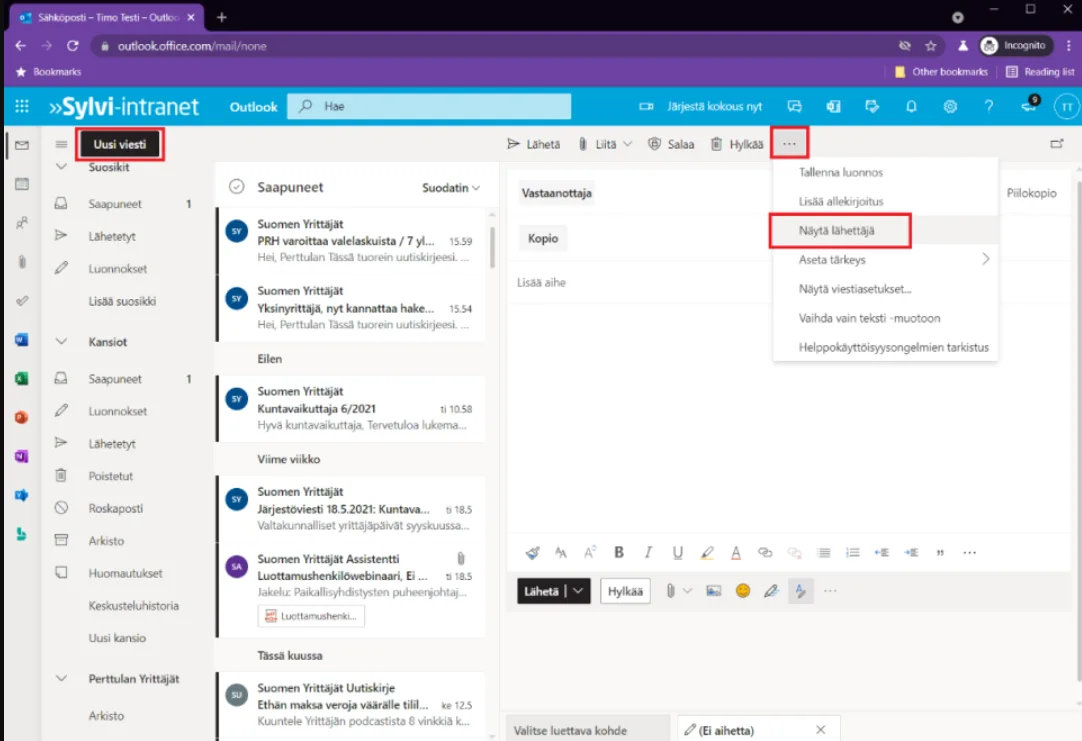
- Aloita uuden viestin luonti ”Uusi viesti” painikkeesta.
- Paina viestin yläreunassa näkyvää kolmea pistettä.
- Avautuvassa valikossa valitse ”Näytä lähettäjä”
-
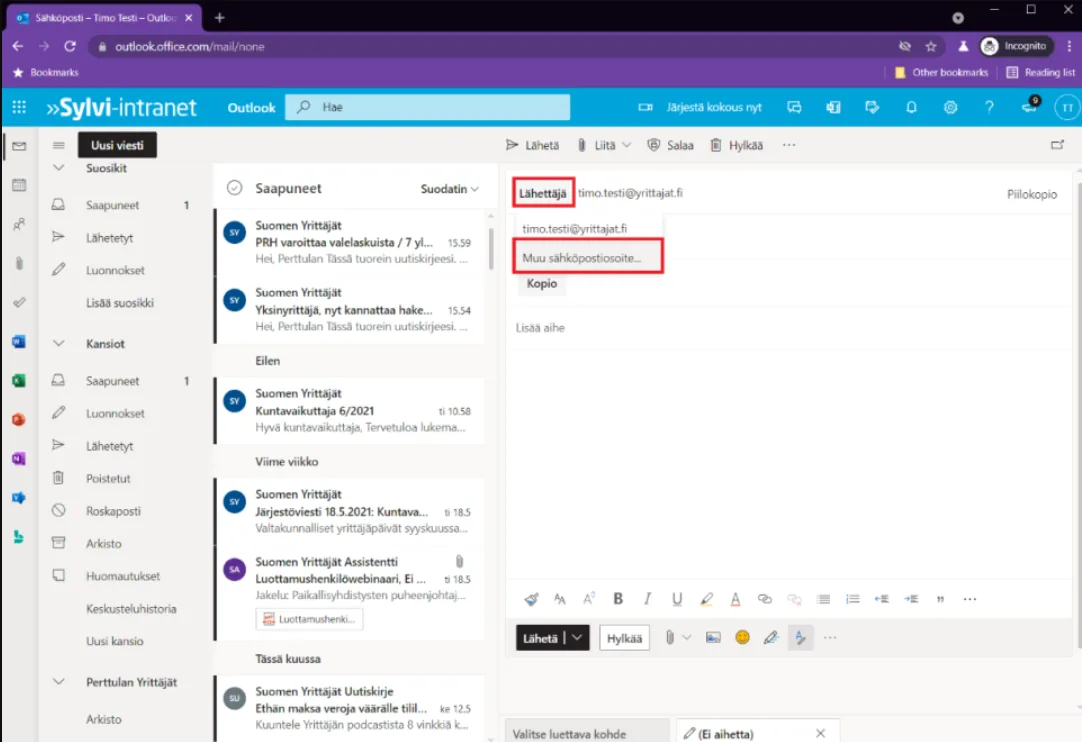
Viestimuokkaimeen tulee näkyviin uusi painike ”Lähettäjä”. Paina tästä ja valitse ”Muu sähköpostiosoite”.
-
Syötä osoite, josta sinulla on oikeus lähettää viestejä. Huom! Et pysty lähettämään viestejä osoitteesta johon sinulla ei ole käyttöoikeuksia.
 |
|
 |
Outlook-sovelluksen asentaminen puhelimeen ja tilin määrittäminen
1. Mobiilisovelluksen lataaminen
- Lataa Outlook mobiilisovellus iOS:ille täältä
- Lataa Outlook Androidille täältä
- Voit myös hakea ”outlook” hakusanalla puhelimen Google Play -sovelluskaupasta (Android) tai Applen App Store -sovelluskaupasta (iOS).
2. Tilin määrittäminen
- Kun olet asentanut Outlook-sovelluksen, avaa se laitteessasi napauttamalla sitä.
- Valitse iOS-laitteessa Lisää tili tai Android-laitteessa Aloita käyttö.
- Valitse Office 365.
-
Seuraa ohjeita ja kirjoita koko sähköpostiosoitteesi (etunimi.sukunimi@yrittajat.fi).
-
Kirjoita salasana ja valitse Kirjaudu sisään. Jos näyttöön tulee ilmoitus aikakatkaisusta, salasana tai muut tiedot eivät ehkä ole oikein. Kirjoita tiedot ja yritä uudelleen.
-
Salli sovelluksen käyttää tietojasi valitsemalla Kyllä. Outlook alkaa synkronoida tietojasi heti muodostettuaan yhteyden tiliisi.
Palvelun käytössä auttaa Suomen Yrittäjien tietohallinto.
Tietohallintomme vastaa palvelun tukipyyntöjen koordinoinnista, ratkomisesta ja raportoinnista.
Tällaisia pyyntöjä on mm. tilin salasanan palauttaminen. Tukipyynnöistä luodaan tiketti, joka on pyynnön jättäjän nähtävissä ja seurattavissa.
Lähetä tukipyyntö sähköpostilla tuki@yrittajat.fi -osoitteeseen. Kuvaa ongelma mahdollisimman tarkasti.
Tämän tietoturvaohjeistuksen tarkoituksena on suojata yhdistyksen jäsenten, yhteistyökumppaneiden ja yhdistyksen tietoja väärinkäytöksiltä, katoamiselta ja luvattomalta käytöltä. Noudata yhdistyksen toiminnassa näitä ohjeita.
1. Yleiset periaatteet
- Käsittele henkilö- ja jäsentietoja huolellisesti ja vain siihen tarkoitukseen, johon ne on kerätty.
- Käytä yhdistyksen yrittajat.fi-tilissä vahvoja salasanoja ja vaihda ne säännöllisesti.
- Älä jaa salasanoja tai kirjautumistietoja muiden kanssa. Kaikki yrittajat.fi-tilit ovat henkilökohtaisia.
- Yrittajat.fi-tiliä voi käyttää ainoastaan kaksivaiheisella tunnistautumisella.
- Säilytä mahdolliset fyysiset jäsentietoihin liittyvät asiakirjat lukitussa tilassa.
2. Sähköposti ja viestintä
- Älä avaa epäilyttäviä liitetiedostoja tai linkkejä.
- Varmista, että sähköpostit, joissa käsitellään henkilötietoja, lähetetään salattuna tai suojattuna.
- Käytä ainoastaan yhdistyksen virallisia sähköpostiosoitteita yhdistyksen asioiden hoitamiseen.
3. Laitteiden ja ohjelmistojen käyttö
- Pidä laitteet ja ohjelmistot ajan tasalla.
- Asenna virustorjunta ja palomuuri.
- Älä käytä julkisia Wi-Fi-verkkoja ilman VPN-yhteyttä.
4. Sosiaalinen media
- Varmista, että julkaistut tiedot eivät sisällä henkilötietoja ilman lupaa.
- Käytä yhdistyksen virallisia tilejä viestintään.
- Älä julkaise kuvia tai nimiä ilman asianomaisten suostumusta.
5. Tietojen säilytys ja hävittäminen
- Säilytä tiedot vain niin kauan kuin on tarpeellista. ”Hävitä henkilötietoja sisältävä data heti, kun et tarvitse sitä enää. Suorita poisto tietoturvallisesti siirtämällä se roskakoriin ja tyhjentämällä roskakori.”
- Hävitä vanhat asiakirjat ja tiedot heti, kun et tarvitse niitä enää. Poista tiedot tietoturvallisesti esim. silppuamalla tai siirtämällä ne roskakoriin. Muista myös tyhjentää roskakori.
6. Tietoturvaloukkaukset
- Ilmoita tietoturvaloukkauksista välittömästi yhdistyksen vastuuhenkilölle, aluejärjestöön ja Suomen Yrittäjiin.
- Kirjaa tapahtuma ja toimenpiteet, jotka on tehty tilanteen korjaamiseksi.
- Arvioi yhdessä aluejärjestön ja Suomen Yrittäjien kanssa, onko loukkaus ilmoitettava viranomaisille tai rekisteröidyille.
- Lainmukaisuus, kohtuullisuus ja läpinäkyvyys: Henkilötietoja tulee käsitellä selkeästi määritellyllä ja laillisella perusteella.
- Tietojen minimointi: Kerää vain tarpeelliset tiedot.
- Oikeus tietoon ja tarkastukseen: Rekisteröidyllä on oikeus tietää, mitä tietoja hänestä kerätään ja pyytää niiden tarkastamista tai poistamista.
- Tietoturvaloukkaukset: Mahdollisista tietoturvaloukkauksista on ilmoitettava viipymättä sekä rekisteröidyille että tarvittaessa tietosuojaviranomaiselle.
- Rekisteriseloste: Yhdistyksellä tulee olla ajantasainen rekisteriseloste, jossa kuvataan, mitä tietoja kerätään, mihin tarkoitukseen ja miten niitä suojataan.
7. GDPR – Yleinen tietosuoja-asetus
Yhdistyksen on noudatettava EU:n yleistä tietosuoja-asetusta (GDPR), joka säätelee henkilötietojen käsittelyä.
Keskeiset velvoitteet:
-
Lainmukaisuus, kohtuullisuus ja läpinäkyvyys: Henkilötietoja tulee käsitellä selkeästi määritellyllä ja laillisella perusteella.
- Tietojen minimointi: Kerää vain tarpeelliset tiedot.
- Oikeus tietoon ja tarkastukseen: Rekisteröidyllä on oikeus tietää, mitä tietoja hänestä kerätään ja pyytää niiden tarkastamista tai poistamista.
- Tietoturvaloukkaukset: Mahdollisista tietoturvaloukkauksista on ilmoitettava viipymättä sekä rekisteröidyille että tarvittaessa tietosuojaviranomaiselle.
- Rekisteriseloste: Yhdistyksellä tulee olla ajantasainen rekisteriseloste, jossa kuvataan, mitä tietoja kerätään, mihin tarkoitukseen ja miten niitä suojataan.
Paikallisyhdistyksen jäsentiedot ovat osa Suomen Yrittäjien yhteisrekisteriä. Jäsentietojen käsittelyyn ja evästekäytöntöihin liittyvä tietosuojaseloste löytyy täältä.
Yhteystiedot:
Mahdollisissa tietoturvaloukkauksissa ole yhteydessä omaan aluejärjestöön ja Suomen Yrittäjiin. Suomen Yrittäjissä yhteyshenkilö Janne Pärnänen, janne.parnanen@yrittajat.fi.
Jos olet unohtanut yrittajat.fi tilisi salasanan, voit asettaa uuden salasanan menemällä selaimella salasanan palautuspalveluun https://aka.ms/sspr.
- Syötä käyttäjätunnus kenttään käyttämäsi yrittajat.fi sähköpostiosoite ja alempaan kenttään kuvassa näkyvät merkit. Valitse syötettyäsi tiedot valitse Seuraava -painike.
- Syötä matkapuhelinnumerosi ja valitse Teksti -painike.
- Syötä matkapuhelimeesi tulleesta tekstiviestistä vahvistuskoodi ja valitse Seuraava -painike.
- Syötettyäsi vahvistuskoodin oikein voit syöttää tilillesi uuden salasanan. Huomioi, että salasanan tulee olla vahvuudeltaan seuraava:
- 8 – 16 merkkiä
- Isoja ja pieniä kirjaimia
- Numeroita
- Erikoismerkkejä (#, @, %, jne.)
- Kun salasana on riittävän vahva valitse Valmis -painike.
- Hienoa! Olet vaihtanut salasanan ja voit nyt kirjautua sillä tilillesi.
Kaksivaiheinen tunnistautuminen tai Monivaiheinen tunnistautuminen, (2FA, MFA), ovat tekniikoita, jotka hyödyntää nimensä mukaisesti useita eri tunnistautumismenetelmiä identiteetin varmistamiseksi.
Menetelmä vahvistaa tietoturvan tasoa verkkopalveluita käytettäessä estämällä kirjautumisen vain käyttäjätunnuksen sekä salasanan avulla.
Tällöin esimerkiksi vahingossa tietokalastelun uhrin luovuttamista käyttäjätunnuksista ei ole hyökkääjälle hyötyä koska kirjautuminen pitää vielä varmistaa ja hyväksyä käyttäjätunnusten omistajan toimesta.
Tyypillisin kaksivaiheinen tunnistautuminen tapahtuu matkapuhelimessa olevan sovelluksen avulla. Jos matkapuhelimessa ei voida käyttää tunnistus-sovellusta, tunnistautuminen voidaan suorittaa myös tekstiviestillä.
Suosittelemme kuitenkin sovelluksen käyttöä mikäli mahdollista.
Aloita käyttöönotto lataamalla PUHELIMEESI Microsoft Authenticator -sovellus. Kun olet ladannut sovelluksen puhelimeesi, seuraa alla olevia ohjeita.
Vaihe 1
- Suosittelemme käyttämään työasemasi selainta seuraaviin toiminteisiin.
- Kirjaudu omilla yrittajat.fi-tunnuksillasi osoitteessa https://aka.ms/mfasetup
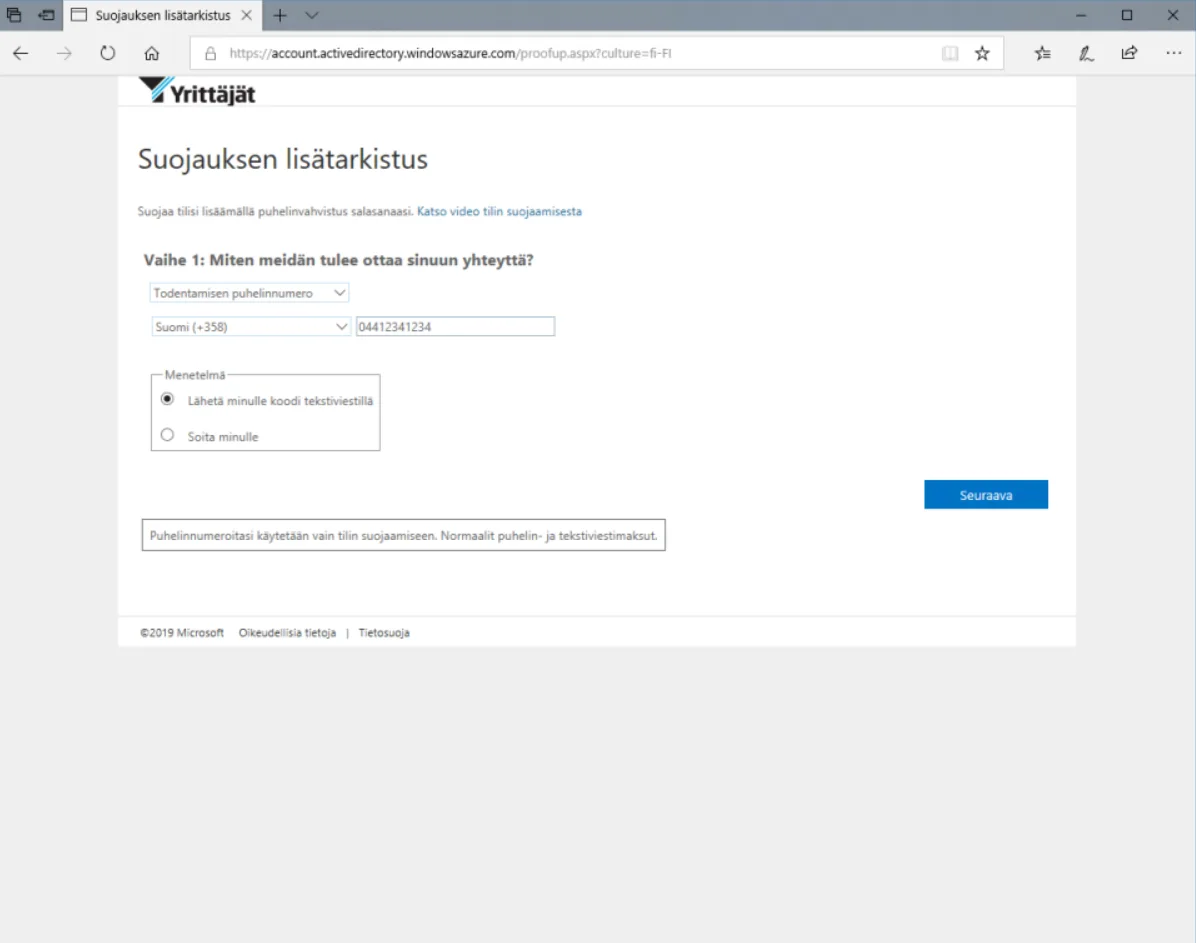
- Järjestelmä varmistaa käyttäjän identiteetin pyytämällä lisätietoja suojausta varten ja lähettämällä tekstiviestin käyttäjän matkapuhelimeen. On mahdollista että matkapuhelinnumerosi on jo syötetty järjestelmään jolloin riittää että tarkistat numeron oikeellisuuden. Muussa tapauksessa syötä matkapuhelinnumerosi.
- Valitse tämän jälkeen vahvistusmenetelmäksi ”Lähetä minulle koodi tekstiviestillä” ja valitse ”Seuraava” -painike.
 |
|
Vaihe 2
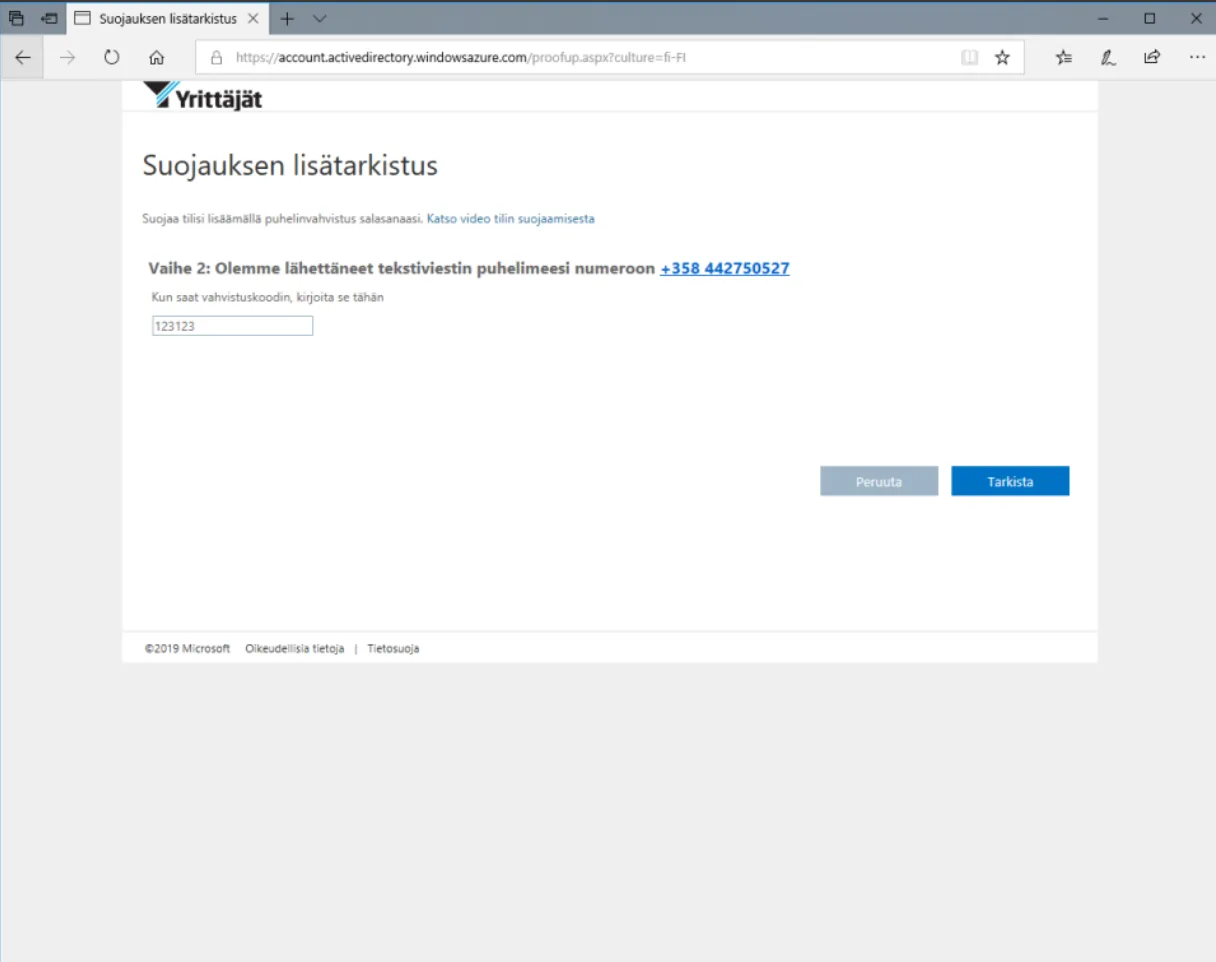
- Tämän jälkeen järjestelmä pyytää vahvistuskoodia jonka saat hetken kuluttua tekstiviestinä. Syötä saamasi koodi ja valitse ”Tarkista” -painike.
 |
|
Vaihe 3
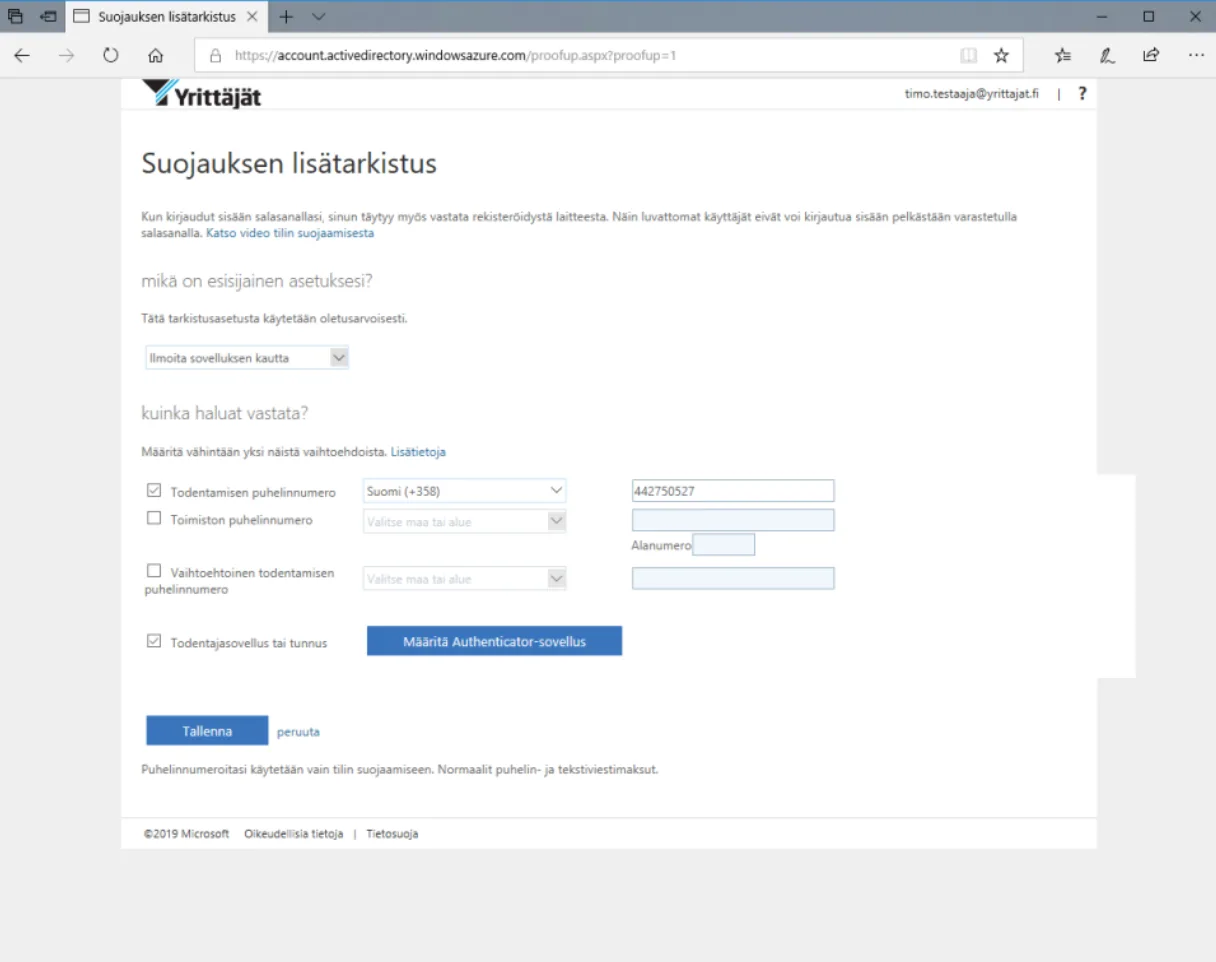
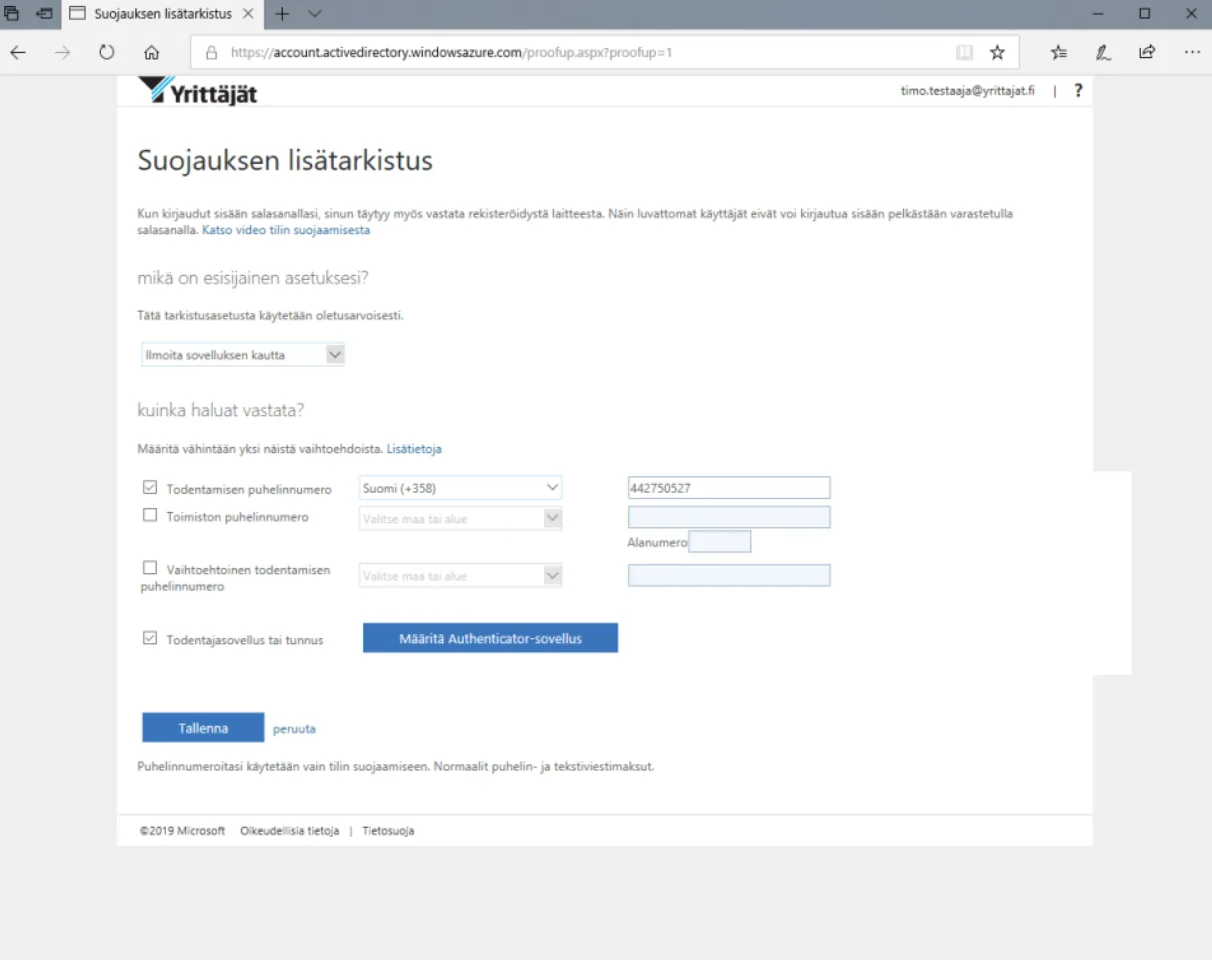
- Tarkista että valittuna ovat seuraavat tiedot:
- ”Tätä tarkastusasetusta käytetään oletusarvoisesti” kohtaan asetetaan “Ilmoita sovelluksen kautta”
-
Valitse ”Todentamisen puhelinnumero” käyttöön asettamalla raksi valintaruutuun. Tarkista myös, että kentässä oleva puhelinnumero on oikein.
- Valitse ”Todentajasovellus tai tunnus” käyttöön asettamalla raksi valintaruutuun.
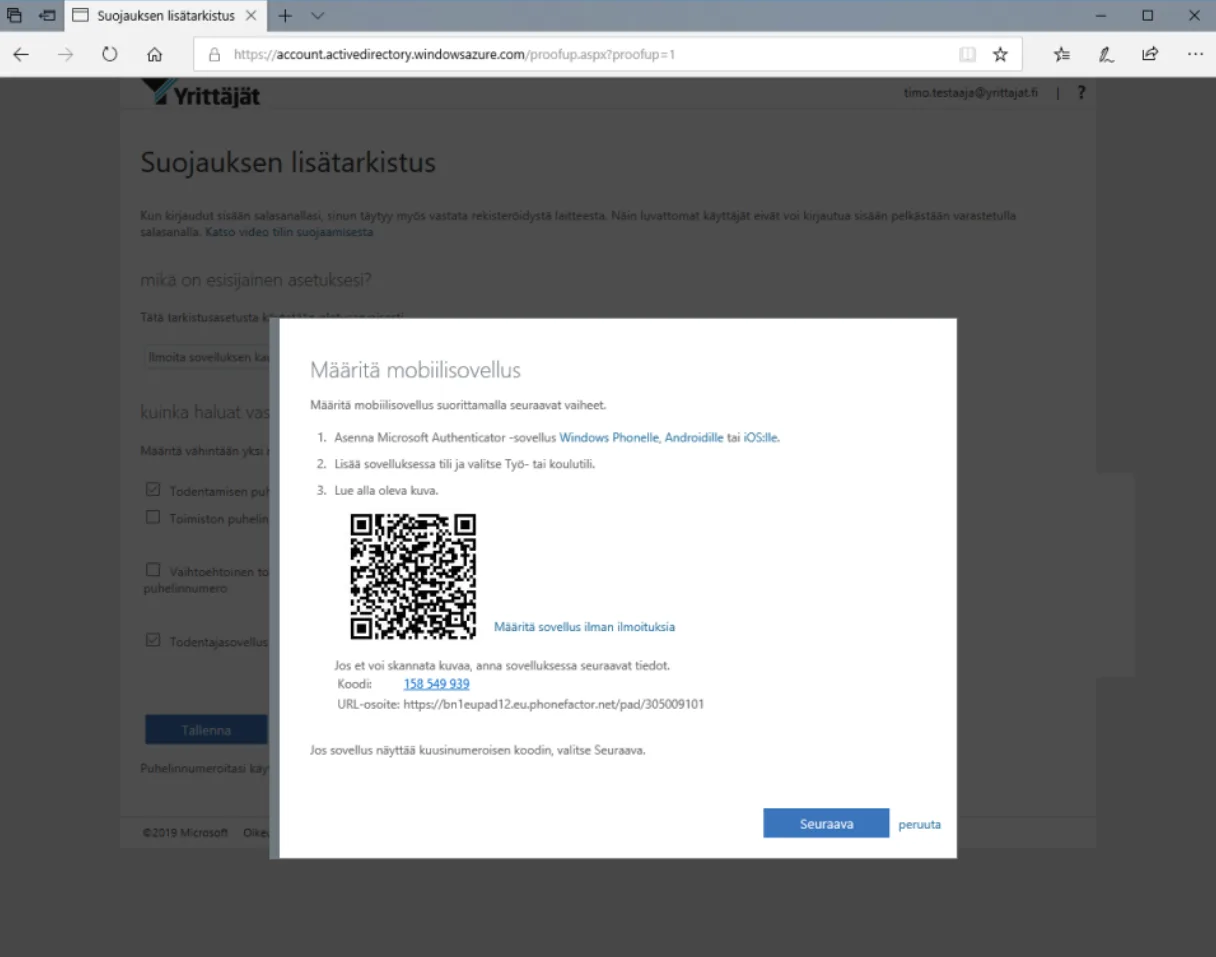
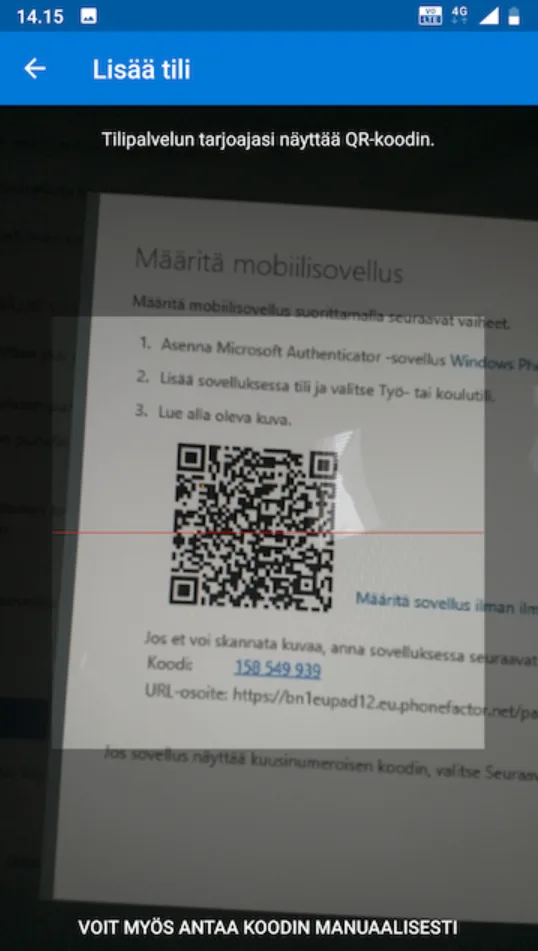
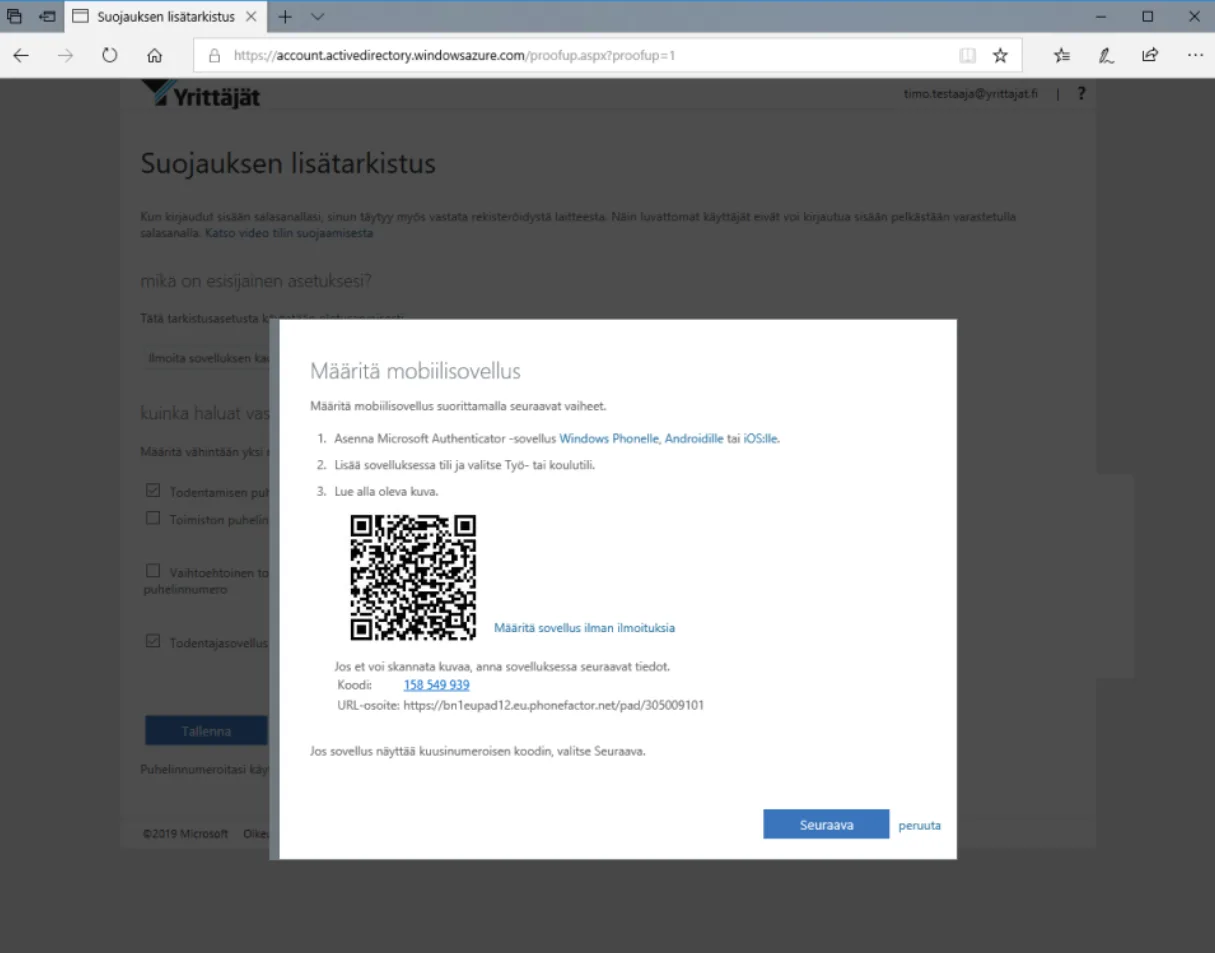
- Tämän jälkeen valitse ”Määritä Authenticator-sovellus” -painike jolloin näkyviin avautuu matkapuhelimella luettava QR-koodi.
 |
|
 |
|
Vaihe 4 – Toiminta matkapuhelimessa (QR koodin luku)
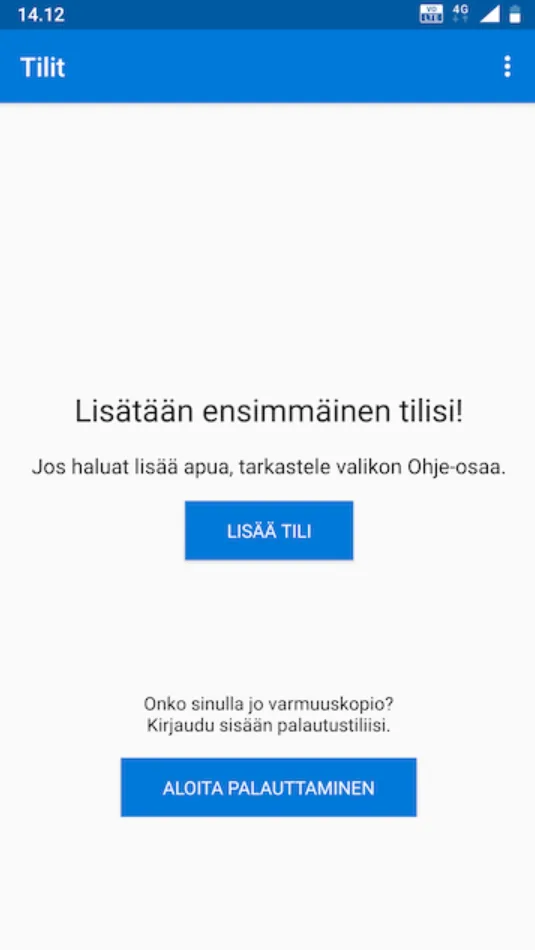
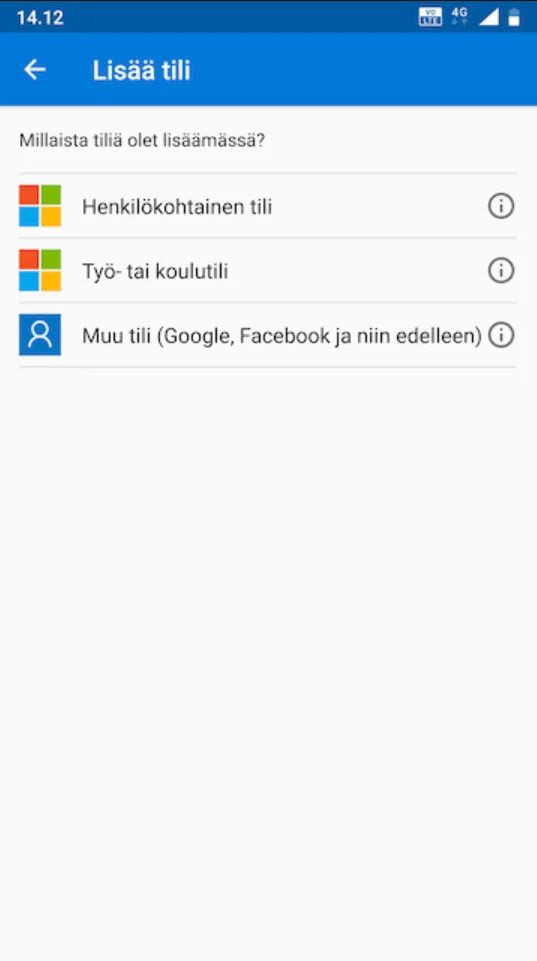
- Avaa matkapuhelimessasi Authenticator-sovellus.
 |
|
 |
|
 |
|
Vaihe 5
- QR-koodin lukemisen jälkeen valitse Seuraava -painike.
 |
|
Vaihe 6
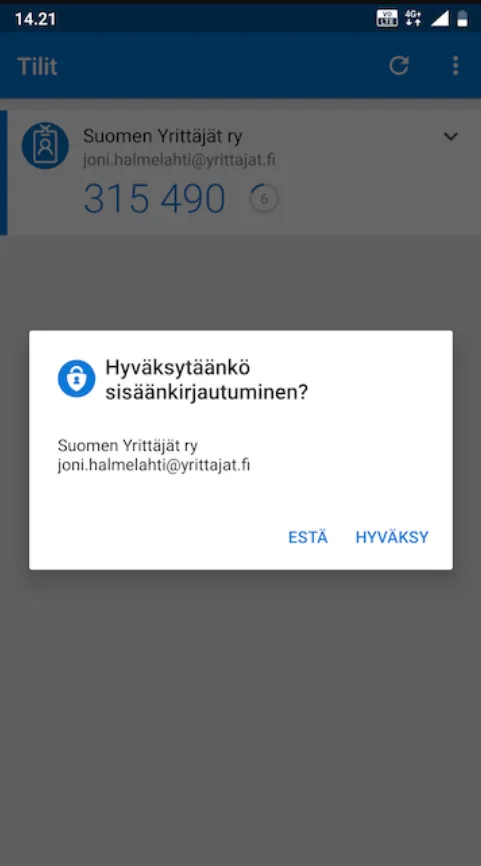
- Kun olet valinnut yllä olevan kuvan mukaisesti ”Seuraava” tulee sinun hyväksyä muutos puhelimessasi. Tämä aktivoi lopullisesti puhelimessasi olevan sovelluksen toimimaan tunnistautumiseen käytettävänä välineenä.
 |
|
Vaihe 7
- Hyväksy muutokset painamalla ”Tallenna” (alin painike).
- Järjestelmä pyytää vielä tarkistamaan muutoksen. Hyväksy tallennus matkapuhelimessasi
- Kaksivaiheinen tunnistautuminen on nyt aktivoitu tiliisi.
 |
|
Tallenna muutokset pysyvästi.